Egunaren tarte handi bat bideodeietan ematen dugu: lanean, eskolan, lagunartean… Horietan ere txapa jantzita agertu nahi baduzu, jarraian azalduko dizut Windows sistema eragilea darabilten ordenagailu batekin nola egin.
Hemen partekatzen ditudan argibide hauek Deustuko Unibertsitateak Euskaraldirako prestatutako egitarauaren parte bezala prestatu ditut.
Zer behar duzu:
- OBS Studio aplikazioa
- Erabili nahi duzun txapa birtuala: Ahobizi, Belarriprest, edo Euskaraldiko barra (gorde zure ordenagailuan)



Nola egin:
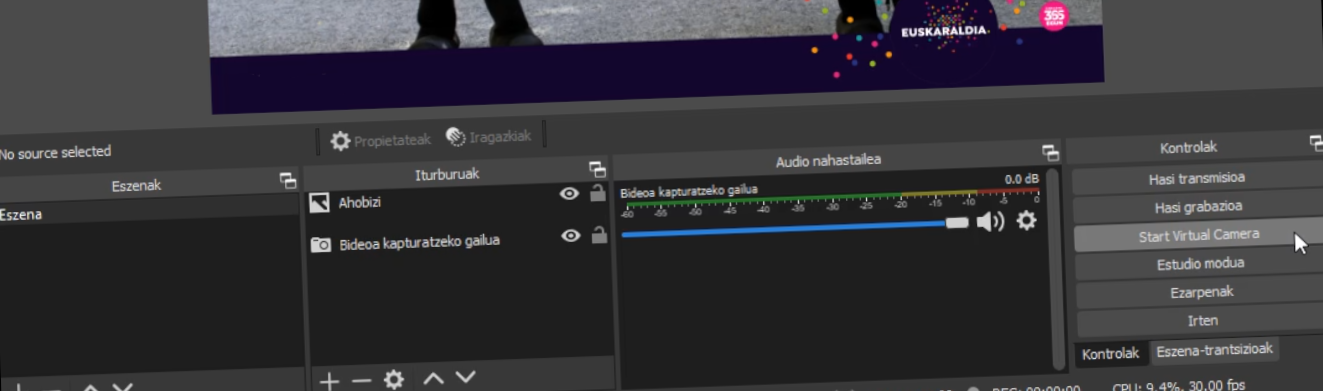
OBS Studion iturburu bat gehitu zure web-kameraren irudia jasotzeko:
- Iturburuen panelean
+botoiari klik egin eta aukeratu “Bideoa kapturatzeko gailua” - Agertzen diren aukerak bere horretan utzi eta klik egin “Ados” botoiean
- “Gailua” menu zabalgarrian zure web-kameraren irudia agertzen duena aukeratu, eta “Ados” botoiean klik egin
- Lerro gorria arrastratu irudiak pantailaren tarte osoa har dezan
- Iturburuen panelean
Bigarren iturburu bat gehitu, nahi duzun txapa birtuala gainetik jartzeko:
- Iturburuen panelean
+botoiari klik egin eta aukeratu “Irudia” - “Sortu berria” aukeran ezarri izen esanguratsu bat, “Ahobizi” edo “Belarriprest” adibidez, eta klik egin “Ados” botoiean
- “Arakatu” botoia sakatu eta hautatu irudia (deskargatzean non gorde duzun, hor aurkituko duzu), eta klik egin “Ados” botoiean
- Lerro gorria arrastratu irudiak pantailaren tarte osoa har dezan, eta zentratuta kokatu behar bada
- Beste irudiren bat gehitu nahi baduzu (adibidez, barra eta txapa bat jartzeko), errepikatu berriro pauso hauek
- Iturburuen panelean
Kamera birtuala gaitu, eskubialdeko “Start Virual Camera” botoia sakatuz
Erabiltzen duzun bideodeietako aplikazioan, “OBS Virtual Camera” aukeratu web-kamera gisa. Adibidez, Google Meet-en:
- Gerta daiteke OBS-k sortutako kamera birtuala ez egotea eskuragarri lehenengo pantailan: “Huts egin du kamarak”, edo “Kamara ez dago eskuragarri” bezalako mezuren bat ikus dezakezu. Hala bada, Google Meet-en “Ezarpenak” leihora jo (behean eskubitara dauden hiru puntutxoen bitartez, bileran sartu aurretik edo ondoren), eta bertan, “Bideoa” atalean, OBS Virtual Camera aukeratu, eta baimendu.
- Beste edozein bideodeietarako aplikaziorekin ere (Jitsi, BigBlueButton, Zoom…) “OBS Virtual Camera” aukeratu eta listo.
Ohar batzuk:
- Beharrezkoa da OBS abiaraztea zure bideo deietarako aplikazioa baino lehen. Hala egiten ez baduzu, baliteke OBS-k zure web-kamerako irudirik ez jasotzea eta dena beltzez agertzea. Gertatuko balitzaizu, itxi bideo deietako aplikazioa (edo nabigatzailea, haren bitartez ari bazara), itxi OBS, eta zabaldu berriro ordena honetan: OBS Studio lehenengo, eta nabigatzailea edo bideo deietarako aplikazioa ondoren.
- Mac sistema eragilearekin aritzeko, OBSrako gehigarri bat deskargatu eta instalatu behar da (fitxategia). Kamera birtuala abiarazteko aukera “Tresnak”/“Herramientas”/“Tools” menuan agertuko da.
- Linux sistema eragilearekin aritzeko, OBSrako gehigarri bat deskargatu eta instalatu behar da (hemendik). Aukera honek zure sistemaren eta Linuxen ezarpenen ezagutza pixka bat gehiago eskatzen du.